Options de scan

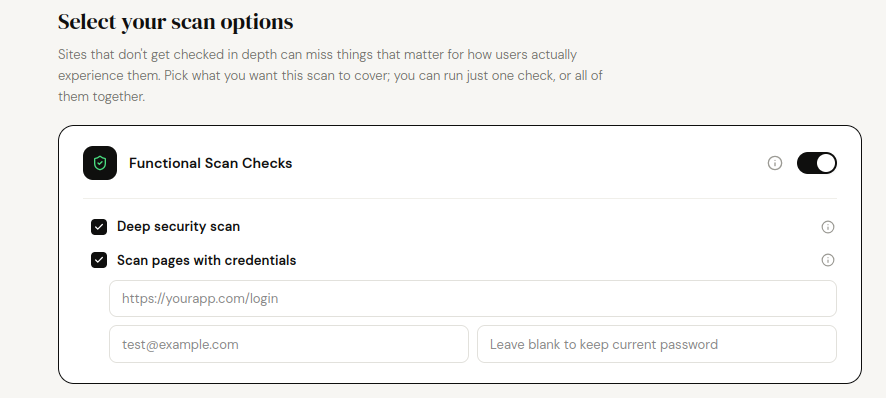
Scanner les pages derrière une connexion
aucun check en plus en soi : double environ le temps par round (200s au lieu de 100s), la connexion prend du temps
Donne au scanner un identifiant de démo pour qu'il puisse passer ta page de connexion et vérifier ce que tes utilisateurs ne voient qu'une fois connectés (tableau de bord, paramètres, etc.). Vibe & Go ne crée pas ce compte pour toi : tu en crées un sur ta propre app d'abord, puis tu donnes les identifiants au scanner.
- 1. Va sur la page d'inscription de ta propre app (pas celle de Vibe & Go).
- 2. Crée un nouveau compte avec une adresse email que tu contrôles, idéalement dédiée aux tests.
- 3. Choisis un mot de passe simple à retenir.
- 4. Connecte-toi une fois toi-même pour confirmer que le compte fonctionne et arrive quelque part de réel (un tableau de bord, un écran d'accueil).
- 5. Copie l'URL exacte de la page de connexion, plus cet email et ce mot de passe.
- 6. Colle ces trois informations dans les champs Scan pages with credentials sur la page New scan.
- Utilise toujours un compte de test dédié, jamais ton vrai compte admin.
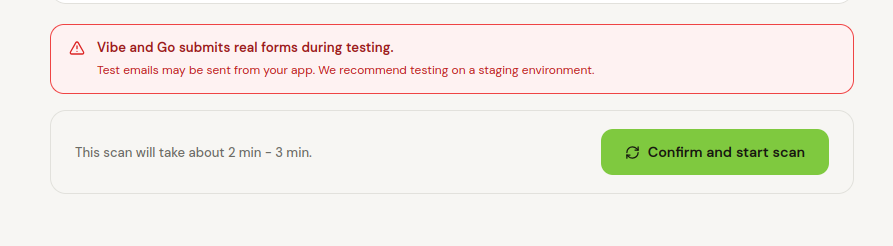
- Le scanner soumet de vrais formulaires et peut déclencher de vraies actions dans ton application pendant le test : ne le pointe pas vers des données de production que tu ne peux pas te permettre de toucher.
- Comme Deep Security, ça n'a de sens qu'avec Functional Scan Checks : c'est le même crawl qui continue au-delà de ta page de connexion, pas un check à part.
Documentation mise à jour le : 2026-09-04